1. 启动软件
- 双击
RetrieveUpdates.exe 启动,首先进入配置页面。
- 配置会自动保存,下次启动直接读取上次设置,无需重填。
2. 填写配置
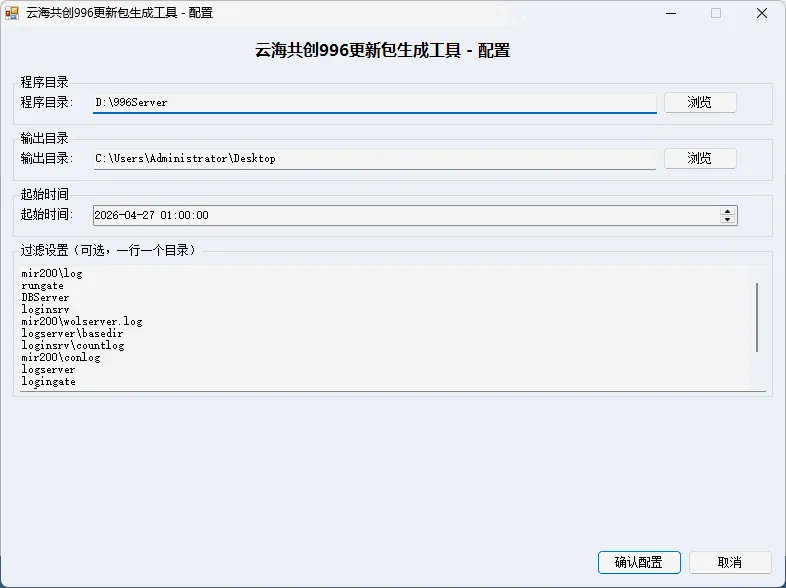
- 程序目录:填写游戏服务端的根目录,即 Mir200 文件夹的上级目录。程序会自动校验,若目录下不包含 Mir200 子目录,将拒绝通过并给出提示。
- 输出目录:更新包的保存位置,可填任意路径,目录不存在时自动创建。
- 起始时间:时间过滤基准。程序只检索修改时间 ≥ 该时间的文件,默认为当天,可手动调整为任意时间点。
- 过滤目录(可选):填写相对于程序目录的子目录路径,每行一条。检索时会跳过这些目录及其所有子内容。例如填
Mir200\Logs,则日志目录下的文件一律不会出现在结果中。 - 填好后点击确认,进入主窗口。
3. 检索文件
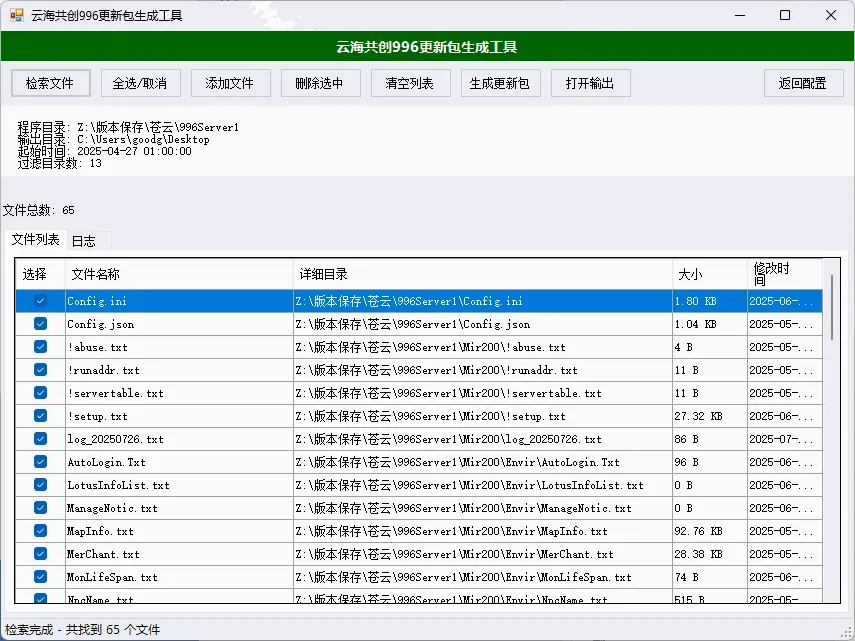
- 点击检索文件,程序以迭代方式(非递归,兼容 Server 2008 深层目录)遍历程序目录全树,筛选修改时间符合条件的文件。
- 进度条实时反映扫描百分比。
- 结果超过 500 条时,列表仅展示前 500 条(防止 DataGridView 渲染压力),但后续打包操作仍以全量检索结果为准。
- 可重复点击检索刷新,每次会清空上次列表。
4. 管理文件列表
- 全选 / 取消全选:一键翻转所有行的勾选状态。
- 添加文件:通过文件选择框手动追加文件,适用于需要强制包含但修改时间不在范围内的文件。
- 删除选中:将选中行从列表中移除,不影响磁盘原文件。
- 清空列表:清除全部条目。
- 右键菜单:
复制路径:将该文件的完整路径写入剪贴板。删除:移除该行。添加目录至过滤列表:将该文件所在目录(相对路径)追加进配置的过滤列表,并询问是否立即重新检索。此操作会实时更新内存中的过滤规则,无需重启程序。 复制路径:将该文件的完整路径写入剪贴板。删除:移除该行。添加目录至过滤列表:将该文件所在目录(相对路径)追加进配置的过滤列表,并询问是否立即重新检索。此操作会实时更新内存中的过滤规则,无需重启程序。
5. 生成更新包
勾选好目标文件后,点击生成更新包。
程序按如下结构输出:
输出目录/
  Wolserver_YYMMDDHHmm/         ← 以生成时间命名的外层文件夹
    Wolserver/                   ← 内层固定目录
      [原始目录结构]/             ← 保留相对于程序目录的完整路径
        文件...
- 若运行环境支持 .NET 4.5+(通过反射探测
System.IO.Compression.ZipFile),则自动将 Wolserver 文件夹压缩为同名 .zip,并删除临时文件夹,最终产物为单个 zip 文件。 - 若环境不支持(如 Server 2008 原生 .NET 2.0),则保留文件夹形式,不进行压缩。
- 生成完成后弹出提示,显示输出路径。
6. 辅助功能
- 打开输出目录:直接用资源管理器打开输出目录,方便取包。
- 保存日志:将本次会话的操作日志(含时间戳)保存为
.txt 文件。 - 清空日志:清除日志面板显示内容。
- 返回配置:关闭主窗口,回到配置页。修改配置后再次确认,会创建全新的处理器实例并重新进入主窗口。
7. 常见问题
- 检索结果为空:确认起始时间设置是否正确,以及程序目录是否指向了正确的位置。
- 某些文件不想被检索到:在主窗口右键该文件 → 添加目录至过滤列表,之后重新检索即可。
- 生成的包是文件夹而非 zip:当前运行环境的 .NET 版本低于 4.5,程序自动回退为文件夹输出,属正常行为。
- 重复点击检索时程序无响应:检索正在进行时按钮不可重复触发,等待当前检索完成即可。